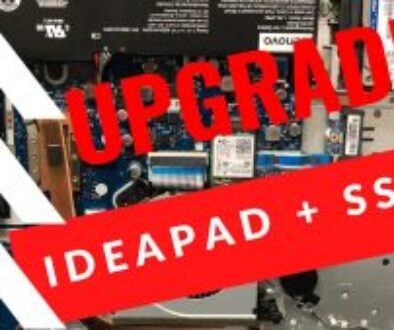
Há mais de vinte anos eu abro computador na bancada. Passei por Pentium com 32 MB de memória, disco ATA, SATA, SATA II, os primeiros SSDs e, depois, o NVMe. Nesse tempo todo, poucas trocas de peça devolveram tanto desempenho por real gasto quanto trocar um HD mecânico por um SSD.
Se o seu PC ou notebook liga devagar, trava na hora de abrir o Windows, o navegador ou a planilha, e o ventilador parece trabalhar mais do que você, comece pelo disco. Na maioria dos equipamentos que ainda usam HD, o SSD continua sendo o melhor upgrade de 2026.
O que é um SSD e por que ele é mais rápido que o HD
SSD significa solid-state drive, ou unidade de estado sólido. Ele guarda os dados em memória flash, sem prato girando e sem cabeçote se deslocando. O HD tradicional (HDD) ainda funciona como um disco de vinil: a cabeça precisa ir até o ponto certo para ler cada arquivo.
Essa diferença aparece no dia a dia:
- o Windows abre em bem menos tempo;
- programas e arquivos pesados deixam de “pensar” tanto;
- o notebook fica mais silencioso e, em geral, um pouco mais fresco;
- o conjunto inteiro parece mais novo, mesmo com processador antigo.
O salto mais visível, para quem usa o computador no trabalho, não é o número de marketing da caixa. É o tempo que você deixa de esperar.
HDD, SSD SATA e SSD NVMe: o que muda na prática
Antes de comprar, vale separar três coisas que a loja mistura com frequência: o tipo de disco, a interface e o formato físico.
HD (HDD)
Ainda é barato por gigabyte e serve bem para arquivo morto, fotos antigas, backup e mídia que você não abre toda hora. Como disco do sistema, em 2026, já ficou para trás. A leitura sequencial típica de um HD interno costuma ficar em torno de uma ou duas centenas de MB/s, e o acesso aleatório — abrir muitos arquivos pequenos — é o ponto fraco.
SSD SATA
Usa a mesma conexão SATA III dos HDs mais recentes, em formato de 2,5 polegadas ou em módulo M.2. A interface SATA III tem teto teórico perto de 600 MB/s; na prática, um SSD SATA bom chega perto de 550 MB/s. Parece pouco perto de um NVMe, mas a comparação justa é com o HD: é neste salto que a maior parte das pessoas sente o computador “outro”.
Para máquina antiga, que só tem baia de 2,5″ ou 3,5″ (com adaptador) e porta SATA, o SSD SATA continua excelente e costuma ser o caminho mais simples.
SSD NVMe
O NVMe fala com o processador pela barramento PCIe, em geral no conector M.2. A velocidade de pico depende da geração:
- PCIe 3.0: leitura sequencial típica na casa de 3.000 a 3.500 MB/s;
- PCIe 4.0: até cerca de 7.000–7.400 MB/s nos modelos de ponta;
- PCIe 5.0: os datasheets mais novos falam em até cerca de 14.000 MB/s.
Esses números vêm de documentações de fabricante e de guias técnicos (por exemplo, o material de suporte da Dell sobre NVMe). No uso real, a mediana é mais baixa: um levantamento do DiskBoard com testes enviados por usuários, publicado em maio de 2026, apontou cerca de 2.181 MB/s de leitura sequencial no NVMe interno típico, contra cerca de 435 MB/s no SSD SATA interno. Ou seja, o NVMe é bem mais rápido, mas o salto do HD para qualquer SSD ainda é o que muda a rotina.
Atenção a um erro comum: M.2 é o formato (o encaixe), não a velocidade. Existe M.2 SATA e M.2 NVMe. Antes de comprar, confira no manual do equipamento se o slot é NVMe, SATA ou os dois.
Vale a pena colocar SSD em computador antigo ou notebook i3?
Sim. Eu recomendo SSD em praticamente todo computador que ainda esteja no HD, inclusive máquina antiga e notebook com processador i3.
Um i3 com HD parece “fraco” com frequência por causa do disco, não do processador. Para escritório, navegador, e-mail, WhatsApp Web e sistemas leves, o SSD devolve folga. O mesmo vale para um desktop de alguns anos: se a placa-mãe tem SATA, o upgrade é direto.
Algumas ressalvas honestas:
- se a memória RAM está no limite (por exemplo, 4 GB com Windows 11), o SSD ajuda, mas completar a memória também entra na conta;
- se a máquina não liga, esquenta demais ou já apresenta outro defeito, resolva isso antes — disco novo não milagra placa-mãe ruim;
- em notebook, confirme se há baia, slot M.2 ou se o HD atual é de 2,5″. Alguns modelos ultrafinos só aceitam o SSD soldado ou um único M.2;
- Windows 7 em disco novo não é caminho em 2026: o sistema está sem suporte. O upgrade certo inclui um sistema atualizado.
Em muitos casos, dá para deixar o SSD com o Windows e os programas, e manter um HD maior só para dados. É um arranjo que eu uso e indico quando o orçamento ou o volume de arquivo pede.
Sete vantagens reais de trocar o HD do notebook por um SSD
- Velocidade no dia a dia. Ligar, abrir programa e salvar arquivo deixam de ser uma espera.
- O sistema inteiro responde melhor. Não é só o boot: é a sensação de fluidez.
- Mais resistência a tombos. Sem prato girando, o SSD aguenta melhor o vai e vem da mochila. Ainda assim, compre de loja idônea: disco pirata existe e costuma falhar cedo.
- Menos gasto de bateria. O SSD puxa menos energia que o HD, o que no notebook aparece na autonomia.
- Silêncio. Some aquele chiado ou tique do disco mecânico.
- Menos calor e menos peso. Ajuda o notebook a trabalhar mais fresco.
- Sobrevida da máquina. Em vez de trocar o computador inteiro, muita gente ganha alguns anos de uso confortável com um disco novo e, se couber, um pouco mais de memória.
Há uns anos eu cheguei a registrar um boot bem curto depois de um upgrade com SSD Kingston. Isso vira anedota de bancada, não uma promessa de “seu PC vai ligar em X segundos”. O resultado depende do modelo, do sistema e do que está instalado.
Como escolher o SSD certo em 2026
- Capacidade. Para o disco do sistema, 500 GB ou 1 TB é o intervalo mais confortável hoje. 240 GB ainda serve em equipamento bem enxuto, mas enche rápido. Evite repetir os 120 GB que foram comuns no começo da década passada, a não ser como solução provisória.
- Interface que a sua máquina aceita. Não adianta comprar NVMe Gen4 se só existe porta SATA. Um Gen4 em slot Gen3 funciona, porém na velocidade do slot.
- Marca e procedência. Prefira fabricantes conhecidos e loja com nota fiscal. Desconfie de capacidade “milagrosa” a preço irreal.
- Não desfragmente SSD. Desfragmentar é coisa de HD. No SSD, o que importa é o TRIM, que o Windows costuma tratar sozinho. Se você ainda tem posts antigos na cabeça sobre “desfragmentar o disco toda semana”, pode esquecer essa rotina no SSD.
Como trocar com segurança (visão geral)
Não é um tutorial de abertura de cada modelo — Lenovo Ideapad, MacBook e afins têm parafusos e procedimentos diferentes, e alguns Macs mais novos têm o SSD soldado. O roteiro seguro é este:
- Faça backup completo antes de qualquer coisa.
- Confirme o encaixe (SATA 2,5″, M.2 SATA ou M.2 NVMe) e a compatibilidade.
- Clone o disco atual para o SSD ou instale o sistema do zero e copie os arquivos.
- Encaixe o disco, prenda a tampa e confira no BIOS/UEFI se o SSD foi reconhecido.
- No sistema, confirme se o TRIM está ativo e se não restou o HD antigo como disco de boot por engano.
Se você não se sente seguro para abrir o notebook, isso é serviço de quem trabalha com manutenção. É melhor pedir ajuda do que forçar trava ou perder dado.
CTA: precisa de ajuda com o upgrade?
Na Infonunes, em São Paulo, eu faço esse tipo de serviço no laboratório, no local ou com orientação remota quando o caso permite: diagnóstico, escolha da peça certa, clonagem e conferência depois da troca.
Se o computador melhorou, mas o site da empresa ainda abre devagar, o gargalo pode estar na hospedagem. Disco rápido no seu PC não substitui um servidor bem cuidado.
Quer que eu avalie se o seu equipamento aceita SSD e qual o caminho mais simples? Chame no WhatsApp: 11 99749-0678.
Perguntas frequentes
SSD é muito mais caro que HD em 2026?
A diferença diminuiu bastante nos últimos anos, principalmente nas capacidades usadas no dia a dia (500 GB e 1 TB). O HD ainda vence no preço por terabyte quando você precisa de muito espaço para arquivo. Para o disco do sistema, o SSD costuma valer o investimento.
Vale a pena pular o SATA e ir direto para NVMe?
Se a placa ou o notebook têm slot NVMe, sim, é o melhor caminho. Se só há SATA, um bom SSD SATA já transforma a máquina. Não compre NVMe “no escuro” sem conferir o slot.
Posso usar SSD no Mac?
Em muitos Macs antigos, sim, com procedimento específico. Em Macs mais recentes com armazenamento soldado, a troca não é o mesmo serviço de um notebook comum. Antes de comprar peça, confira o modelo exato. Se precisar, eu avalio isso com você.
Depois de instalar o SSD, preciso formatar?
Não obrigatoriamente. Dá para clonar o sistema atual. Em máquina cheia de resíduo, às vezes vale instalar o Windows ou o macOS limpo e devolver só os arquivos. O backup, de qualquer forma, vem primeiro.
SSD “cansa” ou morre rápido?
Todo disco tem vida útil. O SSD moderno, no uso normal de escritório e casa, costuma durar anos. O que mata cedo é produto de procedência duvidosa, falta de backup e surto elétrico — não o fato de ser SSD.
Devo desfragmentar o SSD?
Não. Deixe o sistema cuidar do TRIM e use o desfragmentador só se ainda existir HD mecânico na mesma máquina.