Aprenda a dar um print na tela do MAc, Windows ou Linux
Muitas vezes precisamos salvar a tela par amostrar a alguém ou registrar um defeito, por exemplo. Seria como tirar uma foto da tela instantaneamente.
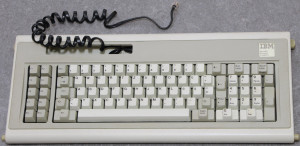
Essa dica também serve como tirar uma foto da tela do computador e enviar para alguém via e-mail. Alguns realmente tiram uma foto da tela com o celular e mandam.
Mas existe, desde os primórdios uma tela no teclado para tirar uma foto da tela do computador. No Linux e Windows, é mais complicadinho, mas vamos lá:
Para tirar um print screen da tela do Windows ou Linux:
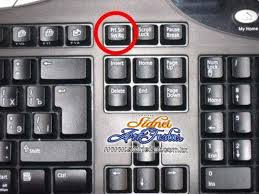
- Aperte a tecla equivalente no seu teclado.
- Abra o aplicativo de imagem
- Cole a imagem através do ctrl V, clique com direito depois selecione colar ou mesmo vá em editar>Colar
Para tirar uma foto do monitor no Mac Apple:
command+shift+3: Foto da tela inteira e salva numa imagem na Mesa(Desktop), em formato PNG.
command+shift+4: Captura uma parte da tela que você selecionar com o mouse (arrastando o mesmo e soltando na área desejada e quando soltar ele automaticamente captura a tela.
command+shift+4 e depois barra de espaço: Semelhante ao anterior, o ponteiro do mouse vira uma câmera, e você pode clicar com ela em cima da janela que você quer capturar.
Todas as anteriores +ctrl: Ao invés de salvar, a imagem fica na memória e você pode colar no programa que desejar, como camada ou fundo.
alterar o formato do arquivo: Pra quem gosta de salvar em PDF os documentos, altere a opção de sistema para alterar o formato de PNG para PDF. abra o Terminal Você encontra esse programa dentro de Aplicativos / Utilitários / Terminal )e digite o comando “defaults write com.apple.screencapture type pdf” ( sem as aspas) e pressione enter. Desta forma você altera o formato do arquivo para PDF. Para voltar a PNG, basta colocar png no lugar de pdf. o pdf por png. Reinicie que já funciona.
Deixe seu recado abaixo! Visite meu canal


11/05/2020 @ 16:12
o comando informado ao aplicar aqui no windows abre o navegador mozila ao invés de efetuar o print
03/06/2020 @ 15:57
Olá meu amigo, obrigado pelo comentário. Ajudou-me a ver que devido a um problema de programação, o texto estava trocado. Refiz a postagem, ajustando o que estava errado. tente fazer e me fale se deu certo. grande abraço.